Impresora y lector
Dejar lista la impresora y el lector de códigos
El recibo sale solo al cobrar, sin cuadro de impresión. El lector se conecta y funciona. Y sin lector, la cámara.
- Lo usa
- Dueño · Administrador · Cajero
- Plan
- Todos los planes
- Revisado
Qué es
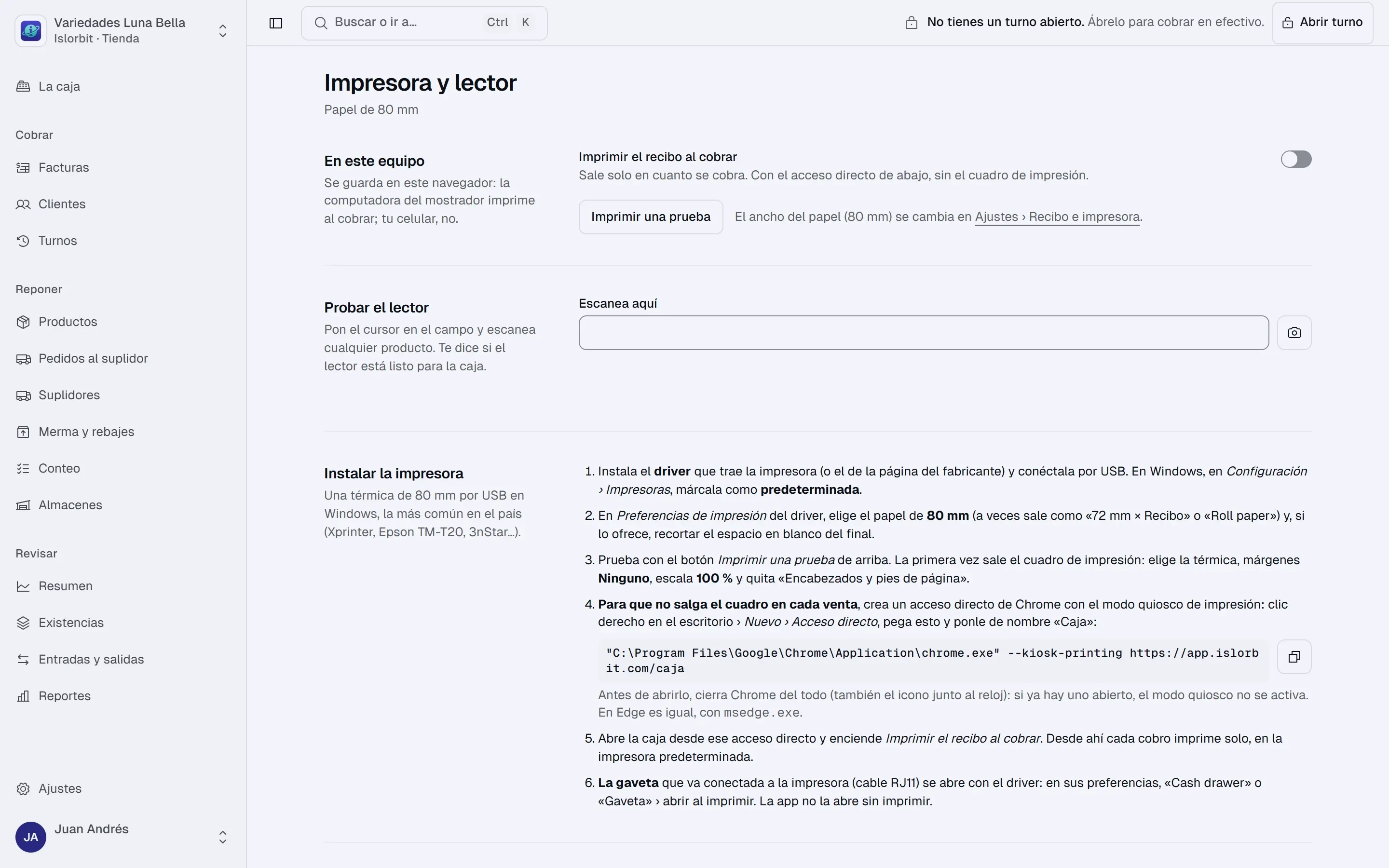
«Impresora y lector» es la pantalla donde se deja listo el equipo del mostrador: la impresora de recibos (térmica, de rollo) y el lector de código de barras. Se abre con el botón de la impresora que está arriba en «La caja». Tu cajera también puede abrirla.
Para qué te sirve
- Que el recibo salga solo cada vez que se cobra, sin darle a nada.
- Comprobar en un minuto que el lector está listo para la caja.
Cómo se hace
La impresora
- Instala la impresora en Windows con su driver (Xprinter, Epson TM-T20, 3nStar…) y déjala como impresora predeterminada.
- Comprueba el ancho del papel en «Ajustes» → «Recibo e impresora» → «Ancho del papel»: 58 mm o 80 mm. Míralo en el rollo o en la caja de la impresora.
- En «La caja», botón de la impresora → «Impresora y lector».
- En «En este equipo», enciende «Imprimir el recibo al cobrar». Se guarda en ese navegador: la computadora del mostrador imprime; tu celular, no.
- Para que no salga el cuadro de impresión en cada venta, sigue la guía «Instalar la impresora» de esa misma pantalla: crea un acceso directo de Chrome con el texto que te da para copiar, cierra Chrome del todo y ábrelo siempre desde ese acceso directo.
- Pulsa «Imprimir una prueba».
El lector de código de barras
- Conéctalo por USB (o el receptor del inalámbrico). Windows lo reconoce como un teclado: no lleva programa.
- En «Probar el lector», pon el cursor en «Escanea aquí» y escanea cualquier producto. Te dice si está listo para la caja.
- Si dice que no mandó el Enter, busca en el manual del lector el código «Add CR suffix» (o «Enter») y escanéalo una vez.
- Si salen signos raros en vez de números, escanea en su manual «Latin America» o «Spanish».
Sin lector: la cámara
En el celular o la tablet, el botón de la cámara junto al buscador de la caja hace de lector. La primera vez el navegador pide permiso: dale a «Permitir». Pon el código a un palmo y con buena luz; suena y vibra en cada lectura.
Pruébalo tú
- Abre «Impresora y lector» desde el botón de la impresora en «La caja».
- Pulsa «Imprimir una prueba» y escanea un producto en «Escanea aquí».
Lo que debe pasar: sale un recibo de prueba del ancho de tu papel, y el probador te dice que el lector está listo. Si sale el cuadro de impresión, falta abrir Chrome desde el acceso directo.
Preguntas frecuentes
Sale mucho papel en blanco. En las preferencias del driver de la impresora, elige el papel de rollo (a veces se llama «72 mm × Recibo») y que recorte el espacio en blanco.
Sale cortado o muy pequeño. El ancho de «Ajustes» → «Recibo e impresora» tiene que ser el de tu rollo. En el cuadro de impresión: márgenes «Ninguno», escala 100 %.
¿Se puede reimprimir un recibo? Sí: «Ventas» (F9) → el botón de la impresora en esa venta, o la factura → «Imprimir recibo».
¿Abre la gaveta? Si la gaveta va conectada a la impresora, en el driver de la impresora activas «abrir la gaveta al imprimir» y se abre con cada recibo.
¿Funciona en iPhone? El lector con la cámara, sí. Para imprimir, en iPhone se abre el recibo en PDF.