Tu gente
Crear la cuenta de tu cajera
Cada persona que cobra entra con su propia cuenta. Se la creas tú desde Ajustes.
- Lo usa
- Dueño
- Plan
- Todos los planes
- Revisado
Qué es
Cada persona que trabaja contigo entra a Islorbit con su propio correo y su propia contraseña. No se comparte la cuenta del dueño. La cuenta se la creas tú y la contraseña se la das tú, en persona: a ella no le llega ningún correo ni ninguna invitación.
Para qué te sirve
- Sabes quién cobró cada venta y quién abrió cada turno.
- Cada cajera abre su propio turno y cuadra su propia gaveta.
- La cajera no ve tus costos, ni tus ganancias, ni cuánto vende el negocio. Ve precios, existencias y sus propias ventas.
- Puedes tener los usuarios que necesites, en cualquier plan. El precio es por negocio, no por empleado.
Cómo se hace
- Entra con tu cuenta de dueño y ve a «Ajustes».
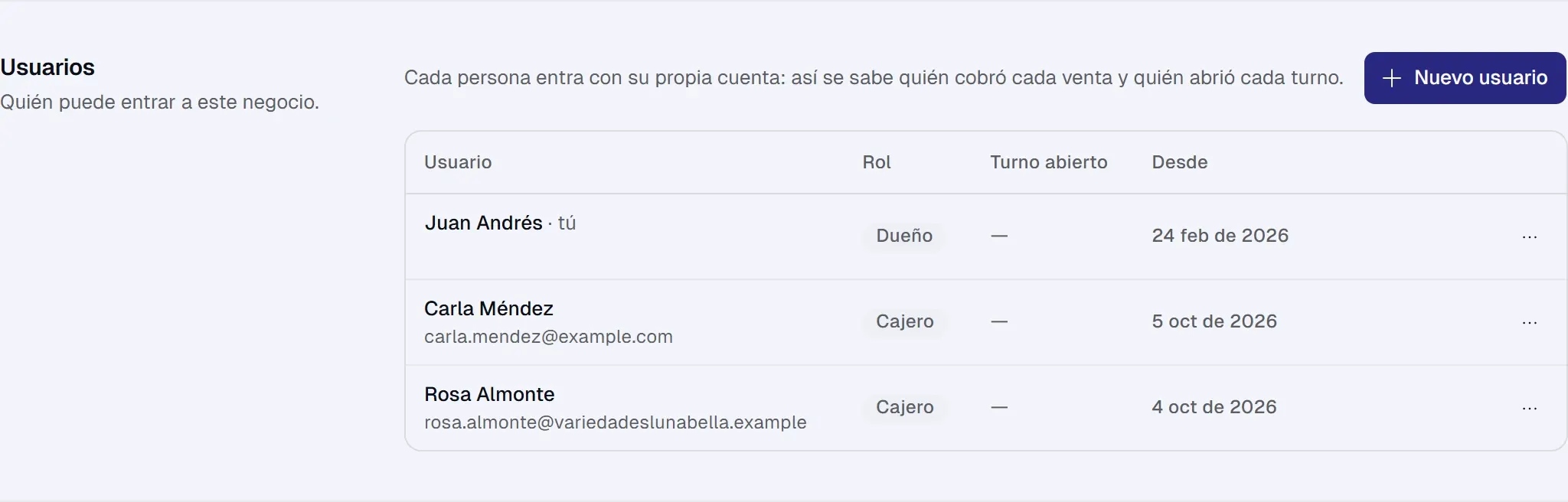
- Baja hasta la sección «Usuarios». Ahí está la lista «Usuarios del negocio».
- Pulsa «Nuevo usuario».
-
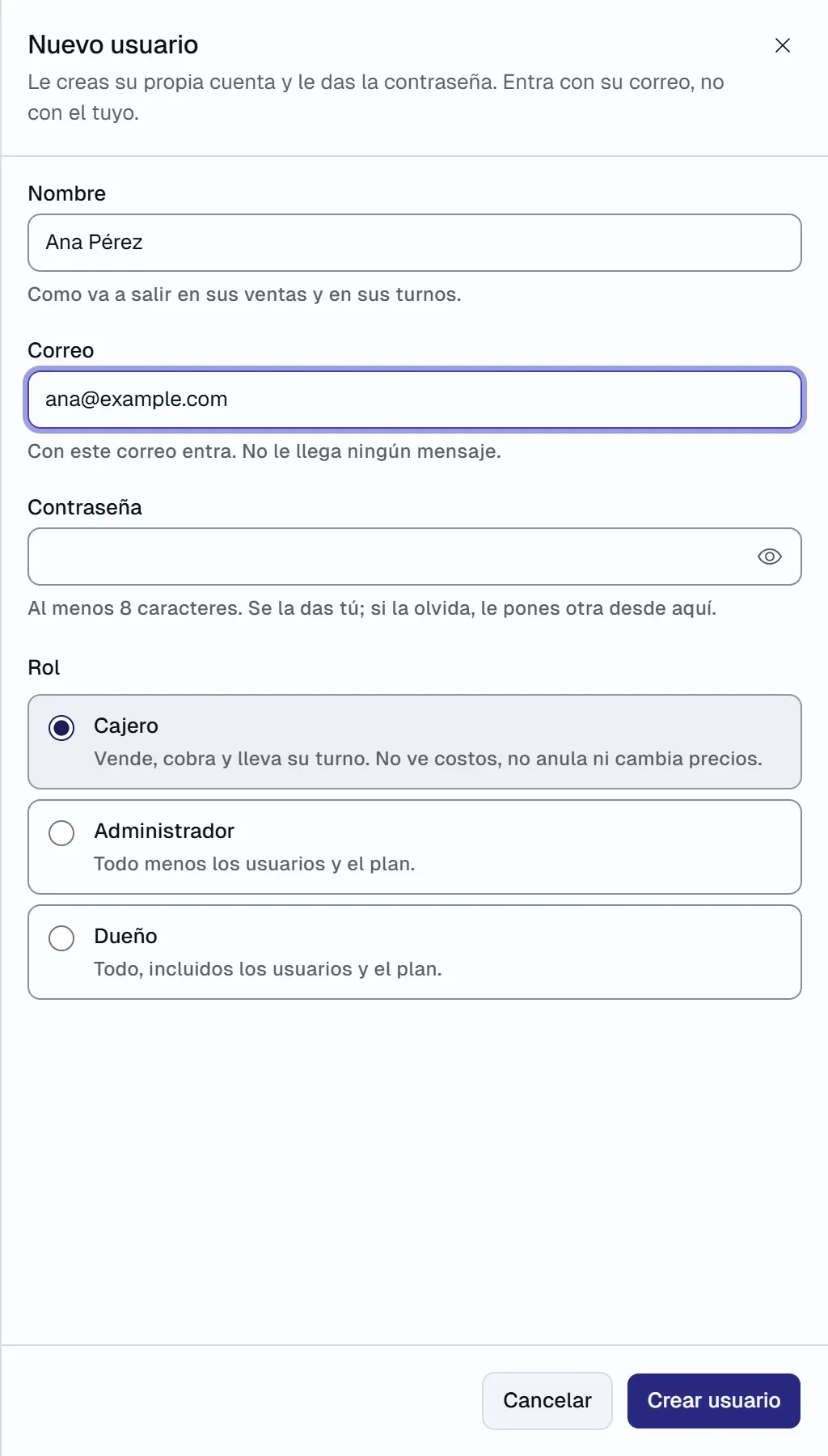
Llena el formulario:
- «Nombre»: como va a salir en sus ventas y en sus turnos. Por ejemplo, «Carla Méndez».
- «Correo»: el correo con el que va a entrar. Escríbelo con cuidado, porque es su usuario. No tiene que ser un correo que ella revise: no le llega nada.
- «Contraseña»: al menos 8 caracteres.
- «Rol»: deja «Cajero» si solo va a vender y cobrar.
-
Pulsa «Crear usuario». Sale el cuadro «Así entra …» con su nombre (por ejemplo, «Así entra Carla Méndez») y las tres cosas que necesita: la «Dirección», el «Correo» y la «Contraseña», tal como quedaron.
-
Revisa que el correo y la contraseña sean los que querías (aquí se ve la contraseña sin puntos) y mándaselos:
- «Enviar por WhatsApp» abre WhatsApp con el mensaje ya escrito; tú eliges a quién.
- «Copiar» copia el mismo mensaje para pegarlo donde quieras.
El mensaje le dice que entre por «Entrar», no por «Crear cuenta», y que la contraseña distingue mayúsculas y minúsculas. Al cerrar el cuadro, la contraseña ya no se vuelve a ver: mándala antes. Cómo entra ella está en la guía siguiente.
Qué rol darle
| Rol | Para quién | Qué puede |
|---|---|---|
| Cajero | Quien vende y cobra | Vende, cobra, fía dentro del tope del cliente, lleva su turno. No ve costos, no anula ni devuelve, no cambia precios. |
| Administrador | Tu encargada de confianza | Todo menos los usuarios y el plan. Ve costos y puede anular y devolver. |
| Dueño | Tú, o tu socio | Todo, incluidos los usuarios y el plan. |
Los permisos van por rol, no por persona. Si quieres que tu cajera haga devoluciones, hay que hacerla administradora, y entonces también ve los costos.
Pruébalo tú
- Crea un usuario de prueba con tu nombre más «prueba», un correo que no uses en Islorbit y una contraseña de 8 letras.
- Mira la lista «Usuarios del negocio».
Lo que debe pasar: al crearla sale el cuadro «Así entra …» con su correo y su contraseña, y al cerrarlo la persona nueva sale en la lista con el rol «Cajero». Entra con ella en una ventana de incógnito (la guía Cómo entra tu cajera lo explica) y, cuando termines, quítale el acceso desde «Más acciones» → «Quitar acceso».
Preguntas frecuentes
Me dice que ese correo ya tiene una cuenta en Islorbit. Ese correo ya se registró por su cuenta (a lo mejor tu empleada creó un negocio de prueba). Un correo no puede ser a la vez dueño de un negocio y empleado de otro dueño. Usa otro correo para ella, por ejemplo uno nuevo de Gmail.
¿Le llega un correo a mi cajera? No. Ningún correo. Tú le mandas la dirección, su correo y su contraseña con «Enviar por WhatsApp» o «Copiar», o se los das en persona.
Cerré el cuadro sin mandarle la contraseña. No se puede volver a ver. Ponle una nueva con «Restablecer contraseña» (abajo): al terminar sale otra vez el cuadro «Así entra…» para mandársela.
Se le olvidó la contraseña a mi cajera. En «Ajustes» → «Usuarios», en su fila, «Más acciones» → «Restablecer contraseña». Le pones una nueva y sale el cuadro «Así entra…» para mandársela. La anterior deja de valer.
Mi empleada se fue. ¿Borro su cuenta? Las cuentas no se borran: le quitas el acceso con «Más acciones» → «Quitar acceso». Sus ventas y sus turnos se quedan con su nombre. Si tiene el turno abierto, ciérraselo primero desde «Turnos».
¿Cuántos usuarios puedo tener? Los que necesites, en cualquier plan.