Turnos y cuadre
Abrir y cerrar tu turno, y cuadrar la caja
Cada persona abre su turno con su fondo, lo cierra contando, y tú ves cada cuadre en «Turnos».
- Lo usa
- Dueño · Administrador · Cajero
- Plan
- Todos los planes
- Revisado
Qué es
El turno es el tiempo en que una persona cobra con su gaveta: lo abre con el efectivo con que empieza, todo lo que cobra en efectivo entra a su turno, y lo cierra ella contando. Cada persona tiene el suyo, y dos cajeras pueden tener su turno abierto a la vez.
Para qué te sirve
- Sabes cuánto debía haber en cada gaveta y cuánto se contó, con el nombre de quien cobró.
- Si falta o sobra, Islorbit te dice por dónde empezar a mirar.
- Lo revisas desde el celular, aunque no estés en el negocio.
Cómo se hace
Abrir tu turno
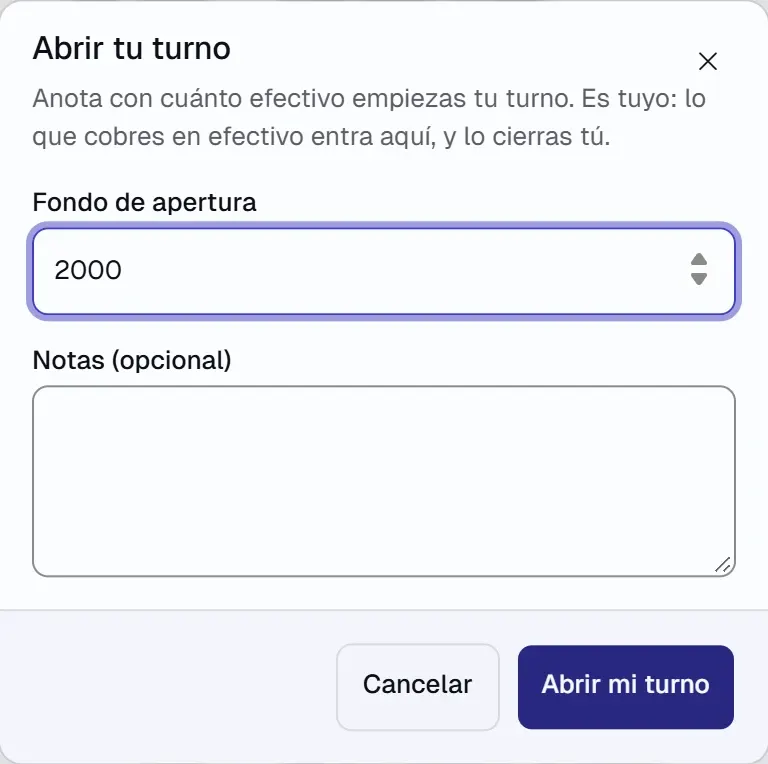
- Arriba sale «No tienes un turno abierto. Ábrelo para cobrar en efectivo.». Pulsa «Abrir turno».
- En «Fondo de apertura», escribe con cuánto efectivo empiezas (el menudo de la gaveta).
- Si quieres, deja una nota. Pulsa «Abrir mi turno».
Arriba ahora dice «Tu turno CAJA-… · … ventas · efectivo esperado RD$ …».
Sacar o meter dinero sin vender
Si pagas al delivery o al suplidor con dinero de la gaveta, o metes menudo: barra de arriba → «Retiro o entrada» → elige «Retiro» o «Entrada», el monto y «¿Para qué?» → «Apuntar retiro» o «Apuntar entrada». Un retiro no se borra: si te equivocas, apunta el movimiento contrario.
Cerrar y cuadrar
- Al final, barra de arriba → «Cerrar turno».
- Mira el «Efectivo esperado»: fondo + ventas en efectivo + abonos de fiao en efectivo + entradas − devoluciones − retiros. La tarjeta, la transferencia y el fiao no pasan por la gaveta.
- En «Efectivo contado», cuenta con «Contar billete a billete» (una casilla por billete y moneda) o «Escribir el total».
- Islorbit te dice «Cuadra exacto», «Faltan RD$ …» o «Sobran RD$ …», y si algo coincide con la diferencia, «Por dónde empezar a mirar».
- Pulsa «Cerrar mi turno». Un turno cerrado no se reabre ni se corrige.
Revisar los turnos (tú)
Menú «Turnos»: cada turno con «Cajero», «Debía haber», «Se contó», «Diferencia» y «Estado» («Abierto», «Cuadró», «Faltó», «Sobró»). Filtra por fecha, por cajero o por los que «No cuadraron».
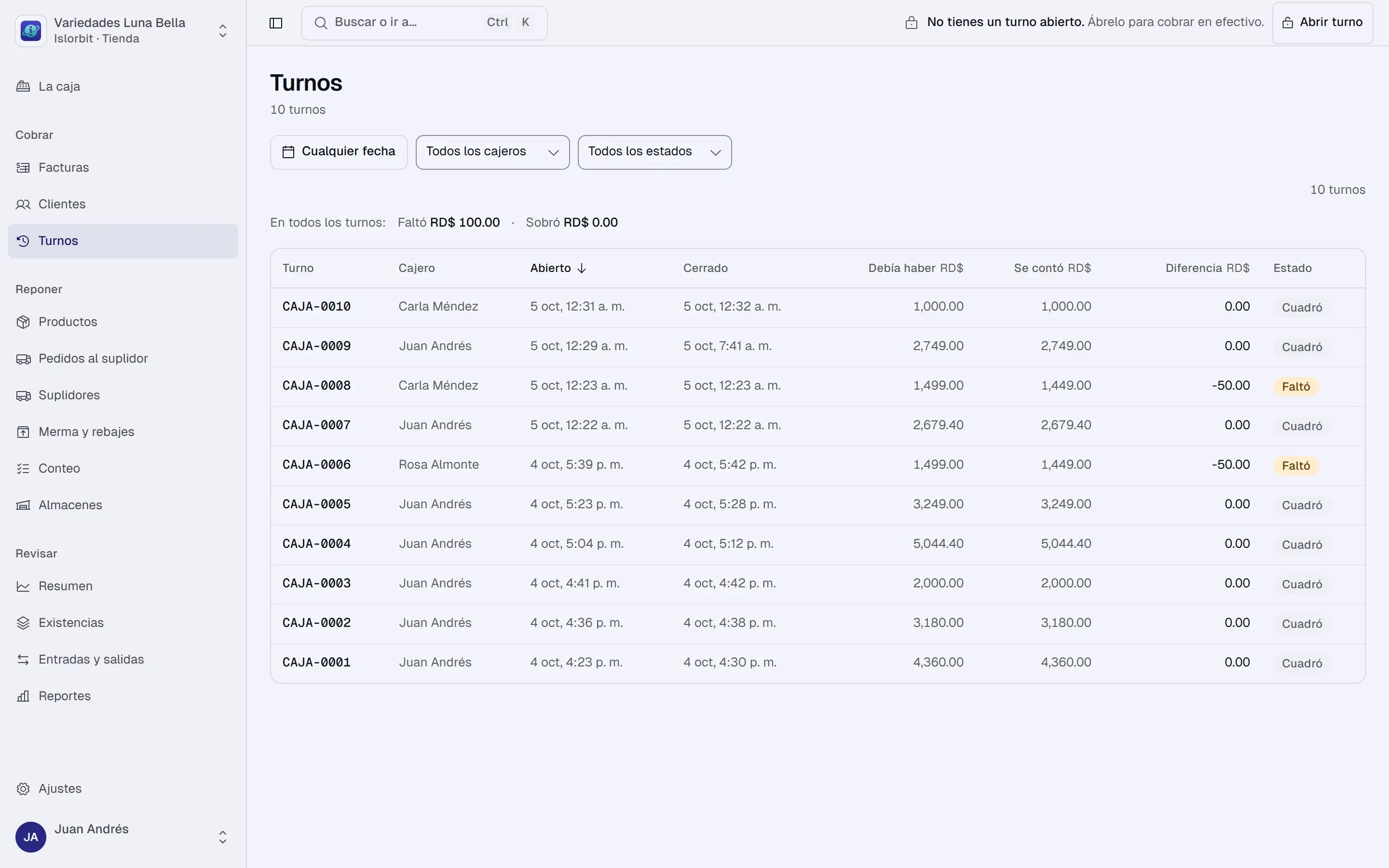
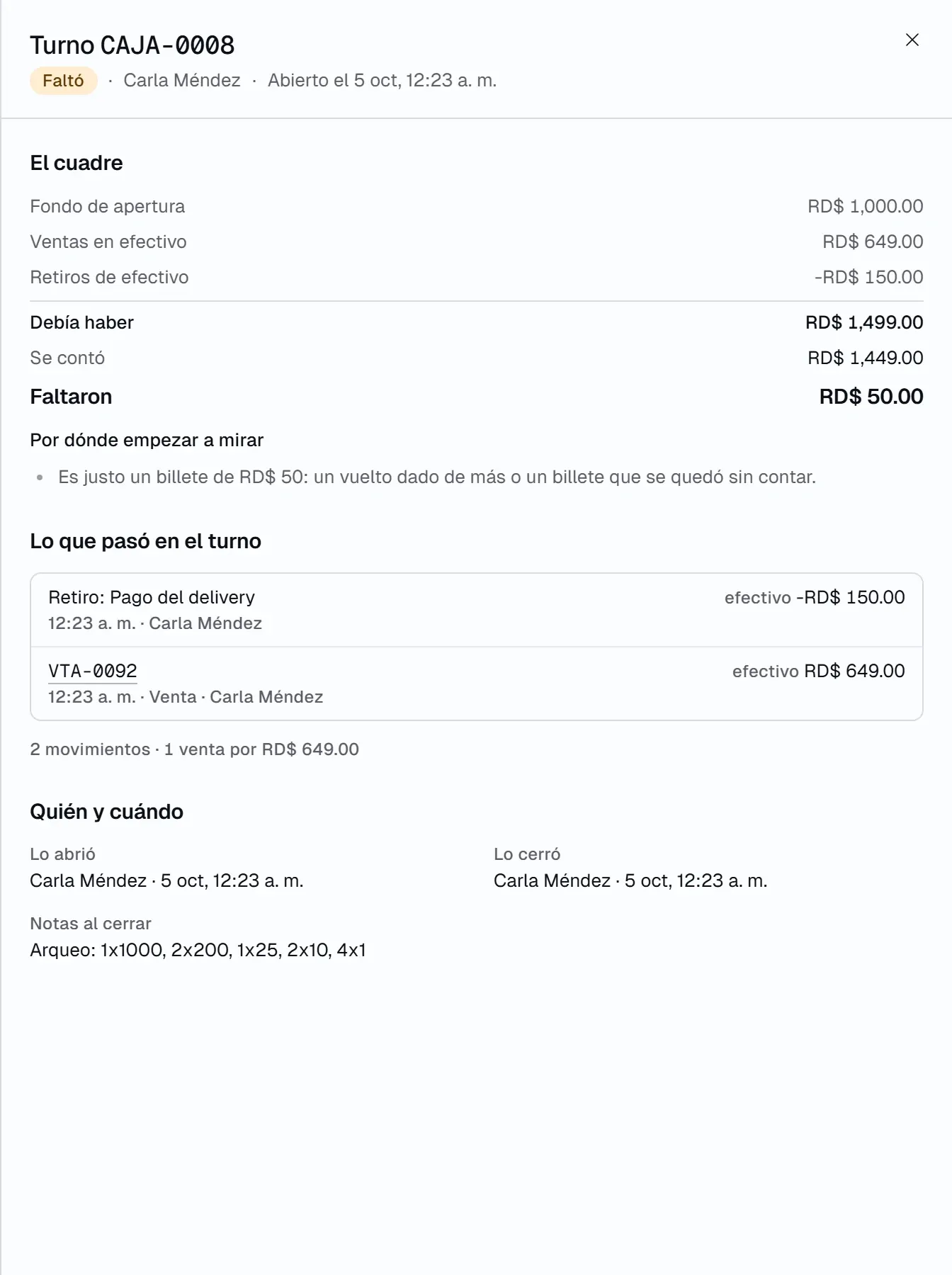
Toca un turno para ver «El cuadre», «Lo que pasó en el turno» (cada venta, abono, retiro y devolución, con hora y quién) y «Quién y cuándo». Si una cajera se fue sin cerrar, desde ahí se lo cierras tú.
Tu cajera ve «Tus turnos»: solo los suyos.
Si no te cuadra la caja
Entra a «Turnos», toca el turno y mira «Por dónde empezar a mirar» y «Lo que pasó en el turno». Las causas de siempre:
- Justo un billete (50, 100, 200…): un vuelto dado de más o un billete sin contar.
- Coincide con un abono en efectivo: a lo mejor se pagó por transferencia y se apuntó como efectivo.
- Coincide con un retiro: se apuntó y el dinero no salió de la gaveta.
- Un pago desde la gaveta que no se apuntó como retiro.
No apuntes un retiro en el turno de mañana para «compensar»: descuadrarías ese también. Deja la explicación en las notas.
Pruébalo tú
- Abre tu turno con un fondo de
1000. - Sin vender nada, pulsa «Cerrar turno», elige «Escribir el total» y escribe
1000. - Pulsa «Cerrar mi turno» y ve a «Turnos».
Lo que debe pasar: el cierre dice «Cuadra exacto» y en «Turnos» aparece tu turno con el estado «Cuadró» y la diferencia en cero.
Preguntas frecuentes
¿Mi cajera puede usar mi turno? No. Cada persona abre el suyo. Sin turno propio no puede cobrar en efectivo.
Me dice «Ya tienes un turno abierto». Te quedó uno abierto, a lo mejor de ayer o en otra computadora. Ciérralo contando y abre el nuevo.
¿Puedo corregir un cierre? No. Un cierre es una foto de ese momento. Si contaste mal, déjalo escrito en las notas del turno siguiente.
¿Lo veo desde el celular? Sí: «Resumen» → «¿Cómo va el turno?» te dice el turno abierto de cada persona y lo que debería tener.